PC作業では、
コピー・貼り付け・戻る・進むなど、細かな操作を何度も繰り返します。
操作自体は単純ですが、
キーボードとマウスを行き来する回数が多いと、地味に疲れます。
そこで使ってみたのが、
G600シリーズ(多ボタンのゲーミングマウス)です。
ゲーム向けのマウスですが、
実際に使ってみると、ゲーム以外の作業でも十分便利でした。
なぜG600シリーズを作業用として使ってみたのか
- キーボード操作が多く、作業の流れが途切れやすかった
- よく使うショートカットだけでも、マウス側にまとめられたら楽そうだった
「全部のボタンを使いこなすつもりはないけど、
必要な分だけ使えれば十分」
そんな感覚で使い始めました。
G600シリーズの外観とボタン配置
【📸写真①:側面の多ボタンが分かる写真】
※ 12個のサイドボタン(G9〜G20)が確認できる写真
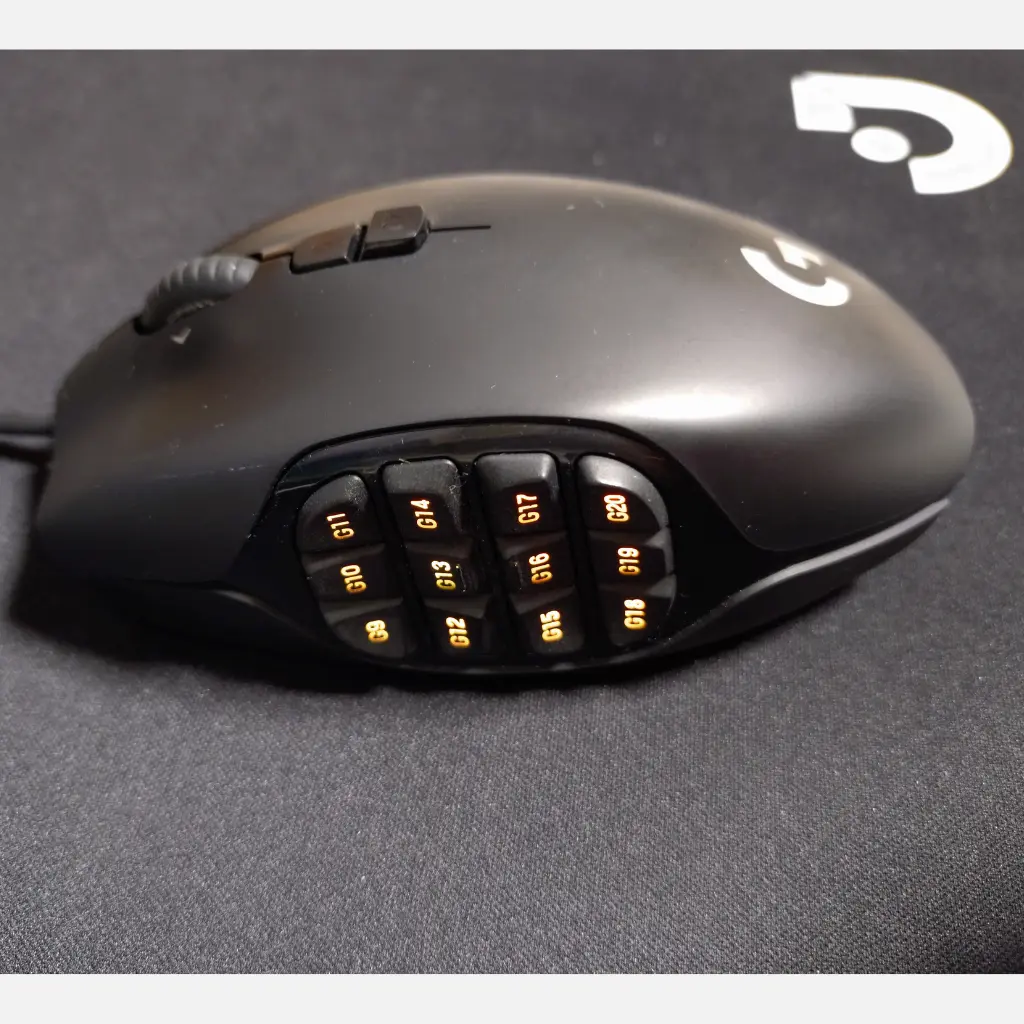
G600シリーズ最大の特徴が、
この側面に並んだ多ボタンです。
ボタン数は多いですが、
すべてを使う必要はありません。
「よく使う操作だけ割り当てる」
それだけでも、作業がかなりラクになります。
ボタンの視認性(点灯状態)
【📸写真②:側面ボタンが点灯している写真】
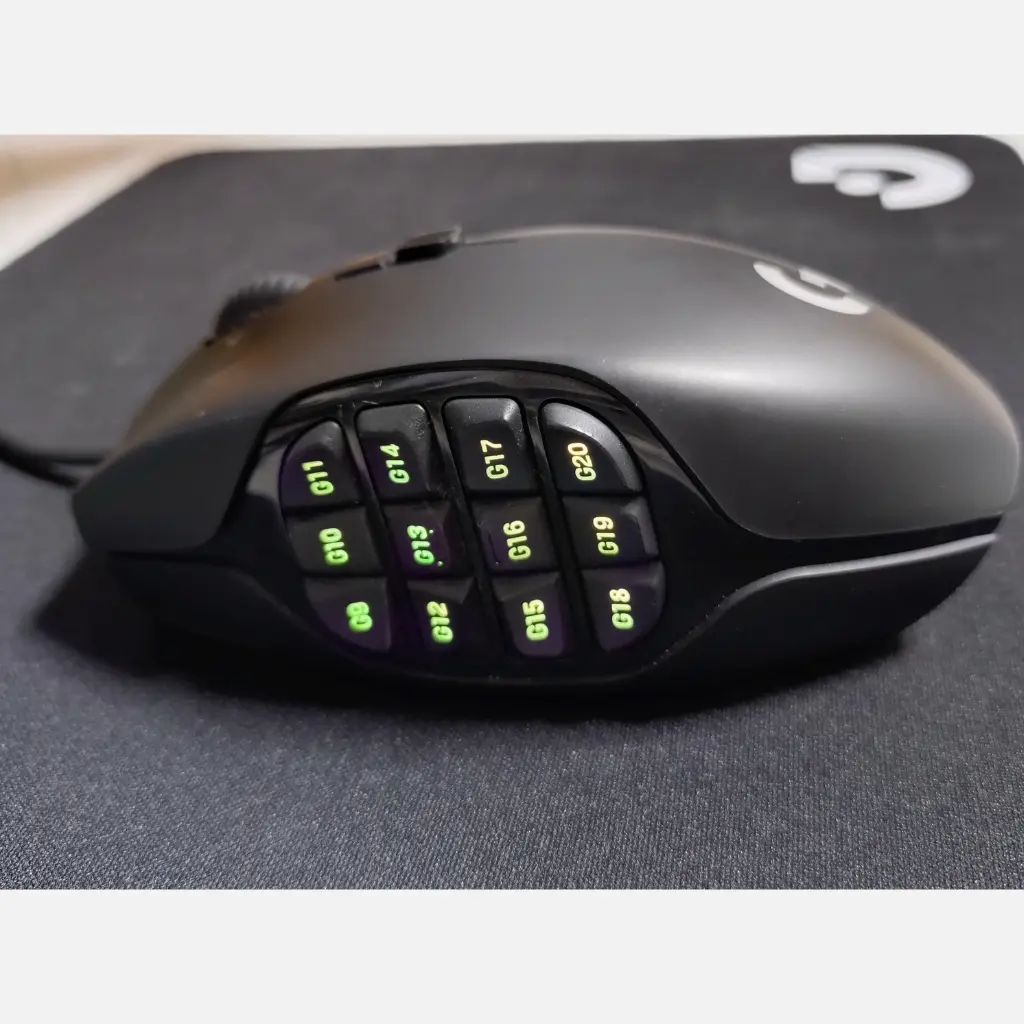
側面ボタンは、点灯するため、
暗めの環境でもどのボタンか分かりやすいです。
見た目だけでなく、
誤操作しにくい点も実用的だと感じました。
ゲーム以外での使い方(実体験)
ブログ作業やブラウザ操作では、
以下のような操作を割り当てていました。
- 戻る
- 進む
- コピー
- 貼り付け
- スプレッドシートで値貼付
すべてのボタンを使っているわけではありませんが、
それでも十分に効果を感じました。
「速くなる」というより、
作業の流れが止まりにくくなる感覚に近いです。
サイズ感について(メジャーで確認)
写真だけだとサイズ感が分かりにくいため、
メジャーを当てて撮影しました。
【📸写真③:上から見たサイズ感(メジャー入り)】
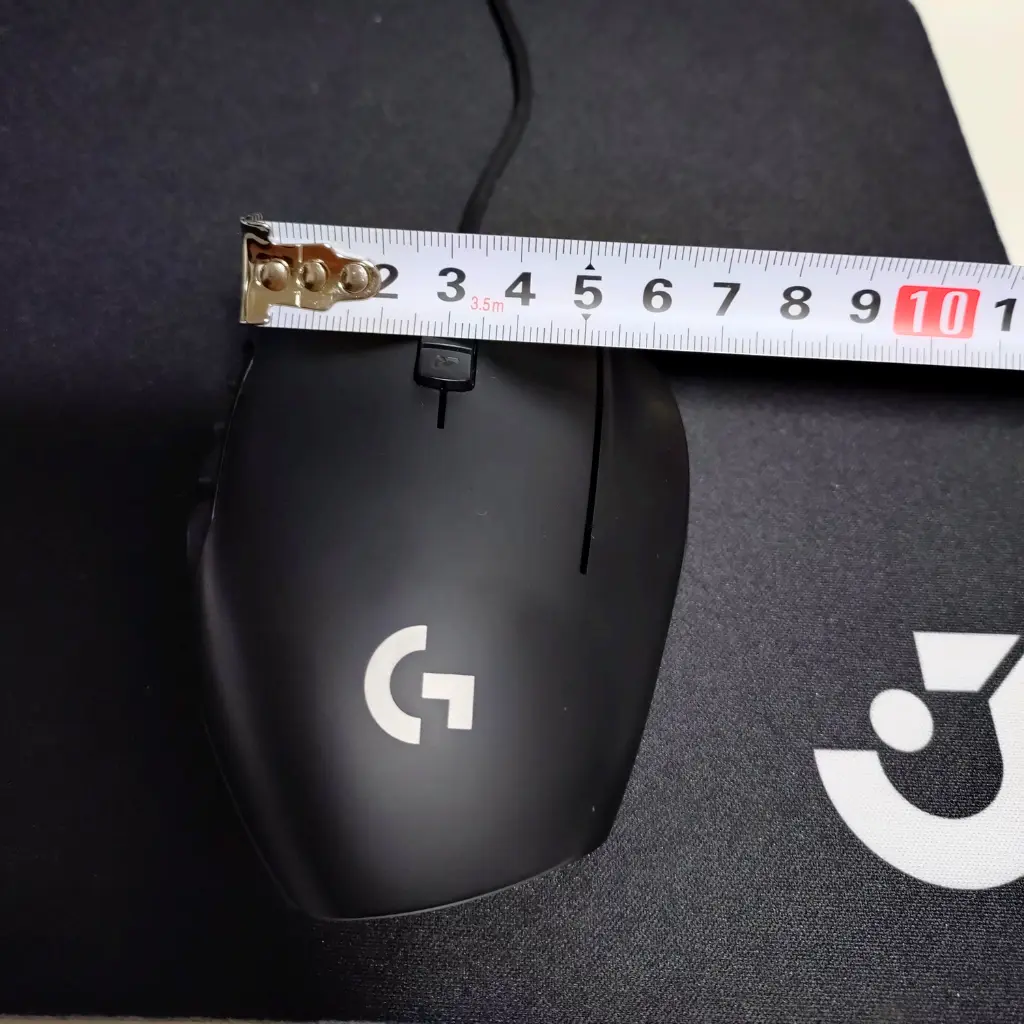
【📸写真④:横から見た高さ・厚み(メジャー入り)】

G600シリーズは、
一般的なマウスと比べるとやや大きめです。
多ボタンを搭載している分、
手のひらをしっかり預けるようなサイズ感になります。
小型・軽量マウスが好みの人には合わない可能性がありますが、
その分、安定感はあります。
上面ボタンとホイール周り
【📸写真⑤:上面(ホイール・上部ボタン)が分かる写真】
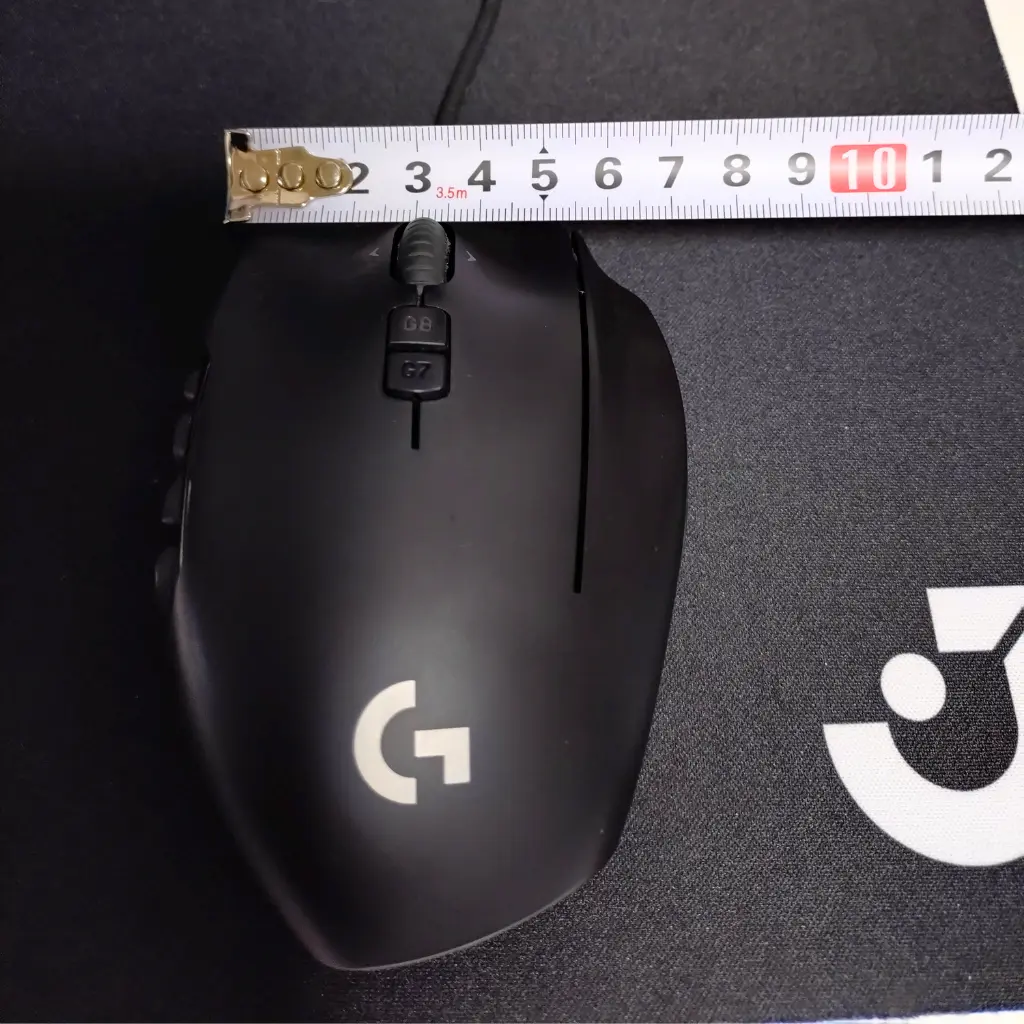
側面だけでなく、
上面にもボタンが配置されています。
ホイール周りの操作も含めて、
割り当て次第で操作の幅が広がります。
USBケーブルの長さと取り回し
【📸写真⑥:マウス全体とUSBケーブルが分かる写真】
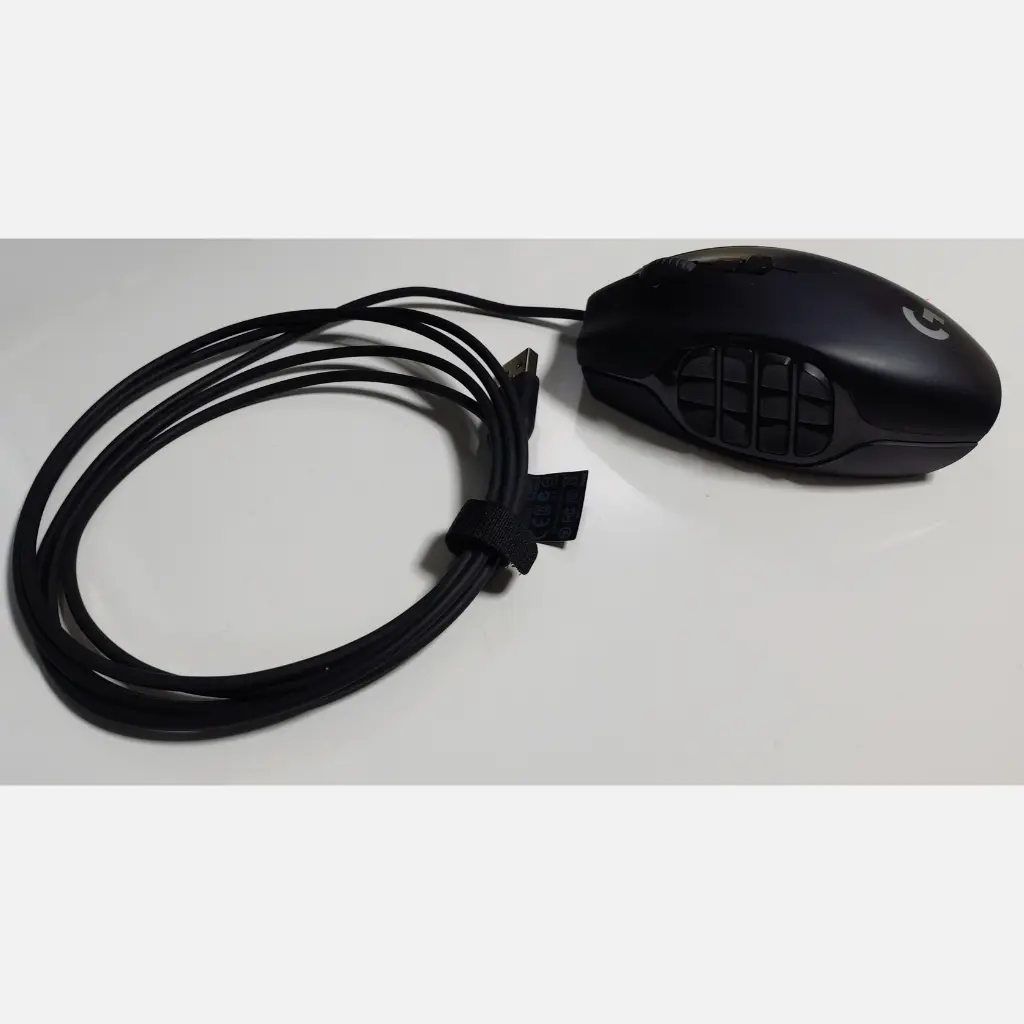
USBケーブルの長さは、
約190cmあります。
デスクトップPCを足元に設置している環境でも、
長さが足りずに困ることはありませんでした。
有線タイプのため、
充電や電池残量を気にせず使える点も安心です。
購入前に知っておきたい点
- 外観からは、
正確な型番(G600 / G600r / G600t)の判別が難しいため、
本記事ではG600シリーズとして紹介しています。 - 公式サイト掲載は確認できませんが、
楽天・AmazonなどのECサイトでは在庫販売があります。
在庫状況や価格はショップごとに異なります。
G600シリーズが向いている人
- キーボード操作を少しでも減らしたい人
- ショートカット操作をよく使う人
- PC作業をマウス中心で完結させたい人
向いていないかもしれない人
- 小型・軽量マウスが好みの人
- ショートカット操作をほとんど使わない人
購入先(在庫・価格比較)
まとめ
G600シリーズは、
すべてのボタンを使いこなさなくても価値があるマウスでした。
ゲーム用途だけでなく、
PC作業を少しでもラクにしたい人にとって、
検討する価値はあると感じています。
■免責事項
本記事は、実際に使用した際の体感・経験をもとにまとめています。
感じ方や効果には個人差があり、すべての方に同じ結果を保証するものではありません。
商品の最新情報や詳細な仕様については、必ず公式サイト・販売ページをご確認ください。